


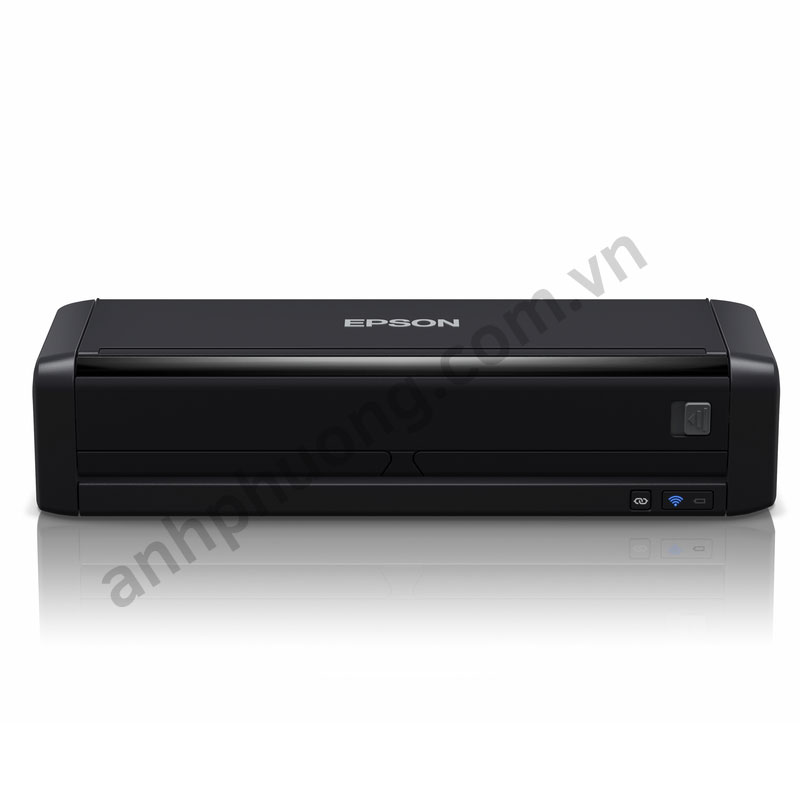


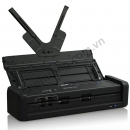

| Scanner Epson | |
|---|---|
| Scanner Type | A4 sheet-fed, simplex colour scanner |
| Light Source | RGB LED |
| Optical Resolution | 600 x 600 dpi |
| Output Resolution | 50 – 1,200 dpi (in 1 dpi increments) |
| Scanner Bit Depth | 48-bit input, 24-bit output |
| Max Document Size | 216 x 1,117mm |
| Reflective Scanning (Monochrome) | ADF Monochrome (Simplex / Duplex): 200 dpi: 25ppm / 50ipm 300 dpi: 25ppm / 50ipm 600 dpi: 5.0ppm / 10ipm |
| Reflective Scanning | ADF Colour (Simplex / Duplex): 200 dpi: 25ppm / 50ipm 300 dpi: 25ppm / 50ipm 600 dpi: 5.0ppm / 10ipm |
| Support Paper Thickness | 51.8 – 128gsm |
| ADF Capacity | 20 sheets |
| Automatic Duplex Scanning | Yes |
| Output File Formats | Epson Scan 2: JPEG, TIFF, Multi-TIFF, PDF, Searchable PDF, BMP, PNG Document Capture Pro (Win): JPEG, BMP, PDF, Searchable PDF, TIFF, Multi-TIFF, PNG, DOCX, XLSX, PPTX |
| Connectivity | USB 3.0 Wi-Fi Wi-Fi (Access Point Mode) |
| Supported OS | Windows XP / Vista / 7 / 8 / 8.1 / 10 Windows Server 2003 / 2008 / 2012 Mac OS X 10.6.8 or later |
| Bundled Applications | Epson Scan, Epson Scan OCR Component, Epson Scan PDF Extensions, Document Capture Pro (Win), ABBYY FineReader 9 (Win) / 8 (Mac), Presto! BizCard |
| Dimensions (W x D x H) | 288 x 88.5 x 67 mm |
| WEIGHT | 1.3kg |
Thông số kỹ thuật
Mô tả sản phẩm
MÁY QUÉT TÀI LIỆU DI ĐỘNG TỐC ĐỘ TUYỆT VỜI.
Với thiết kế nhỏ gọn và nhẹ, WorkForce DS-360W là giải pháp quét lý tưởng khi di chuyển. Dễ dàng chụp, chuyển đổi, lưu và xuất các tài liệu đã quét qua kết nối Wi-Fi hoặc không có bộ định tuyến không dây bằng Ứng dụng Epson DocumentScan. Hơn thế nữa, quản lý các tệp được quét một cách hiệu quả với phần mềm quản lý tài liệu của chúng tôi.
- Kích thước nhỏ gọn và dấu chân
- Máy quét 25ppm / 50ipm với tính năng quét hai mặt 1 lần
- Được cấp nguồn qua cổng USB 3.0, bộ đổi nguồn AC hoặc pin tích hợp
- Khe cắm thẻ chuyên dụng
- Kết nối Wi-Fi và Wi-Fi A / P với ứng dụng quét di động
Tính di động cao
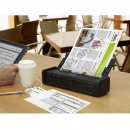
- Là giải pháp quét di động hoàn hảo cho những người đang di chuyển, những máy quét nhỏ gọn và nhẹ này vừa vặn trong túi và cặp, giúp bạn dễ dàng mang theo cho nhu cầu quét ngay lập tức.
Quét thuận tiện
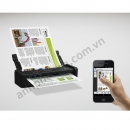
- Bật nguồn và sử dụng máy quét bằng một cáp USB khi được kết nối trực tiếp với máy tính. Với pin tích hợp, DS-360W cho phép người dùng quét khi đang di chuyển mà không cần nguồn điện. Nó có thể được sạc lại bằng bộ chuyển đổi AC hoặc khi được kết nối với cổng USB của máy tính. Với chế độ Wi-Fi hoặc Wi-Fi Access Point, các thiết bị di động có thể kết nối với DS-360W để quét thuận tiện thông qua ứng dụng Epson DocumentScan.
Quét nhanh và hiệu quả
- DS-360W cho phép quét hai mặt với tốc độ lên đến 50ipm, giúp tăng năng suất văn phòng. Máy quét DS-360W có ADF 20 tờ để quét thuận tiện.
Chế độ cho ăn tự động
- Chế độ Nạp tự động cho phép quét một lượng lớn tài liệu liên tục. Ngoài ra, chế độ này cho phép bạn quét từng tài liệu một mà không cần sắp xếp theo kích thước và chúng sẽ được lưu thành một tệp PDF duy nhất.
Quét đa năng
- Với kích thước quét tối đa lên đến 215,9 x 1.117,6mm, những máy quét này quét các tài liệu dài một cách dễ dàng. Cả hai máy quét này cũng có khả năng quét tài liệu lên đến 230gsm *. Một khe cắm thẻ chuyên dụng cho phép quét thẻ nhựa.
* Chỉ dành cho bưu thiếp; Định lượng giấy được hỗ trợ cho bưu thiếp là 128-230 gsm.
Epson Scan 2
Cải tiến văn bản
- Cải thiện khả năng nhận dạng văn bản khi quét tài liệu văn bản, cho dù là màu, thang độ xám hay đen trắng. Loại bỏ nền để có độ rõ nét hơn, đặc biệt hữu ích cho các tài liệu in hai mặt.
Phân đoạn khu vực tự động
- Chức năng này cho phép quét riêng biệt cả hình ảnh và văn bản trong tài liệu. Nó cũng tự động phát hiện và quét văn bản ở chế độ đen trắng và hình ảnh ở chế độ bán sắc, cho chất lượng văn bản rõ ràng mà vẫn giữ được chi tiết hình ảnh.
Sửa lỗi nghiêng tài liệu
- Tự động điều chỉnh và làm thẳng hình ảnh quét.
Tăng cường màu sắc & Bỏ màu
- Xóa hoặc tăng cường khả năng hiển thị của các chữ ký bằng mực như tem “Bí mật” và “Khẩn cấp”. Người dùng có thể chọn một trong các màu hiện tại (đỏ, xanh lá cây, xanh dương, hồng, tím, vàng, cam hoặc tất cả các màu ngoại trừ màu đen) hoặc sử dụng cài đặt tùy chỉnh để loại bỏ hoặc tăng cường lên đến 5 màu bạn chọn chỉ với một lần quét . Có thể lưu tới 10 màu đặt trước để sử dụng lại.
Tính năng PDF để tăng thêm sự tiện lợi
- OCR tích hợp cho phép tệp PDF có thể tìm kiếm được. Bảo mật tệp PDF của bạn bằng cách đặt mật khẩu để ngăn việc xem, chỉnh sửa hoặc in trái phép.
Phần mềm chụp tài liệu
- Máy quét tài liệu Epson đi kèm với phần mềm quản lý tài liệu cho phép bạn dễ dàng quản lý các tệp đã quét của mình.
- Dễ dàng quét, chỉnh sửa, lưu và / hoặc chuyển đổi sang các định dạng có thể chỉnh sửa của tài liệu được quét. Phần mềm nhận dạng quang học mã vạch, ký tự và các trang trống trong tài liệu được quét để tách chúng thành các thư mục khác nhau. Nó cho phép bạn tạo tới 30 cài đặt công việc tùy chỉnh, giúp thực hiện nhiều công việc quét một cách dễ dàng.
- Phần mềm này cũng cung cấp quyền truy cập nhanh vào các đích sau quét, bao gồm quét để in, e-mail, thư mục Windows® Public, FTP, Web Folder và các dịch vụ Scan-to-Cloud như Microsoft® SharePoint Server, Evernote®, Google® DriveTM và SugarSync®.
* Document Capture Pro (Windows), Document Capture (MAC OS X)
Ứng dụng Epson DocumentScan
- Quét tài liệu bằng thiết bị di động của bạn và chia sẻ nó qua email, thông qua các ứng dụng khác hoặc lưu nó vào các dịch vụ đám mây được chọn như Box, DropBox, Evernote, Google Drive và Microsoft OneDrive.


