Công Nghệ AMD FreeSync Là Gì? Cơ Chế Hoạt Động, Phân Loại Và Cách Bật
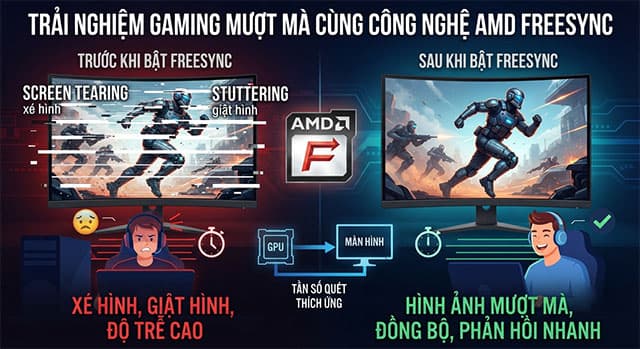
Công nghệ AMD FreeSync là giải pháp đồng bộ hóa thích ứng (Adaptive Sync) do AMD phát triển, giúp đồng bộ tốc độ làm tươi (Refresh Rate) của màn hình với tốc độ xuất khung hình (FPS) của card đồ họa. Nhờ đó, công nghệ này loại bỏ hoàn toàn hiện tượng xé hình (screen tearing), giật khung hình (stuttering) và giảm độ trễ đầu vào (input lag) khi chơi game hoặc xem video tốc độ cao.
Cơ chế hoạt động của AMD FreeSync là gì?
Trong quá trình chơi game, tốc độ xử lý khung hình (FPS) của card đồ họa (GPU) luôn thay đổi liên tục tùy thuộc vào độ phức tạp của cảnh game. Trong khi đó, màn hình thông thường lại làm tươi hình ảnh theo một chu kỳ cố định (ví dụ: 60Hz, 144Hz hoặc 240Hz).
Sự lệch pha giữa tốc độ xuất hình của GPU và tốc độ quét của màn hình gây ra hai lỗi hiển thị phổ biến:
- Xé hình (Screen Tearing): Màn hình hiển thị cùng lúc hai hoặc nhiều khung hình khác nhau trên một lần quét, tạo ra các đường cắt ngang khung hình khó chịu.
- Giật hình (Stuttering): Khi bật tính năng đồng bộ dọc truyền thống (V-Sync), màn hình buộc GPU phải chờ đến chu kỳ quét tiếp theo mới xuất hình, dẫn đến hiện tượng khựng hình và tăng độ trễ thao tác.
AMD FreeSync giải quyết triệt để vấn đề này dựa trên chuẩn DisplayPort Adaptive-Sync của tổ chức VESA. Thay vì ép GPU chạy theo tần số cố định của màn hình, FreeSync cho phép màn hình tự động điều chỉnh tần số quét linh hoạt theo đúng số FPS mà card đồ họa đang xuất ra tại từng thời điểm thực tế.
Phân loại 3 cấp độ công nghệ AMD FreeSync hiện nay
AMD chia hệ sinh thái FreeSync thành 3 cấp độ tiêu chuẩn nhằm giúp người dùng dễ dàng lựa chọn màn hình phù hợp với nhu cầu và cấu hình máy:
| Tiêu chí | AMD FreeSync (Cơ bản) | AMD FreeSync Premium | AMD FreeSync Premium Pro |
| Chống xé hình & độ trễ thấp | Có | Có | Có |
| Tần số quét tối thiểu | Không yêu cầu cố định | Tối thiểu 120Hz ở độ phân giải Full HD | Tối thiểu 120Hz ở độ phân giải Full HD |
| Bù trừ tốc độ khung hình thấp (LFC) | Không bắt buộc | Có (Chống giật khi FPS tụt sâu) | Có (Chống giật khi FPS tụt sâu) |
| Hỗ trợ HDR & Dải màu rộng | Không | Không bắt buộc | Có (Đạt chuẩn HDR độ sáng & màu sắc cao) |
| Đối tượng phù hợp | Người dùng phổ thông, game nhẹ | Game thủ eSports, bắn súng FPS, đua xe | Game thủ AAA đồ họa đỉnh cao, sáng tạo nội dung |
Lưu ý về công nghệ LFC (Low Framerate Compensation): Trên các màn hình đạt chuẩn FreeSync Premium trở lên, khi FPS trong game giảm xuống thấp hơn mức tần số quét tối thiểu của màn hình (ví dụ dưới 48Hz), LFC sẽ tự động nhân đôi hoặc nhân ba khung hình để duy trì độ mượt mà, tránh hiện tượng giật cục.
Ưu điểm nổi bật của công nghệ AMD FreeSync
Không tốn thêm chi phí phần cứng: Khác với công nghệ đối thủ yêu cầu gắn thêm vi mạch chuyên dụng vào màn hình làm đội giá thành sản phẩm, AMD FreeSync sử dụng chuẩn mở nên có mức giá dễ tiếp cận trên đa dạng phân khúc màn hình.
- Hỗ trợ đa dạng cổng kết nối: Hoạt động ổn định qua cả cổng DisplayPort lẫn HDMI, tương thích tốt với PC, laptop gaming và cả các hệ máy chơi game console (như PlayStation 5, Xbox Series X/S).
- Tương thích tốt với card đồ họa NVIDIA: Ngoài card đồ họa AMD Radeon, các dòng GPU NVIDIA (từ dòng GTX 10-series trở lên) cũng có thể kích hoạt tính năng chống xé hình thông qua chuẩn G-Sync Compatible trên màn hình hỗ trợ FreeSync.
Hướng dẫn cách bật AMD FreeSync trên máy tính
Để sử dụng công nghệ AMD FreeSync, bạn cần kết nối màn hình với card đồ họa thông qua cáp DisplayPort hoặc HDMI, sau đó thực hiện 2 bước sau:
Bước 1: Bật FreeSync trên menu của màn hình
- Nhấn nút điều khiển vật lý (OSD) trên màn hình để mở bảng cài đặt.
- Tìm đến mục Game (Trò chơi) hoặc Picture / Setup (tùy hãng màn hình như Samsung, LG, ASUS, Dell...).
- Chọn mục FreeSync (hoặc Adaptive-Sync) và chuyển trạng thái sang On (Bật).
Bước 2: Kích hoạt FreeSync trong phần mềm AMD Software
- Nhấn chuột phải vào màn hình chính Windows và chọn AMD Software: Adrenalin Edition.
- Nhấn vào biểu tượng bánh răng Settings (Cài đặt) ở góc trên bên phải.
- Chuyển sang thẻ Display (Màn hình).
- Tại mục AMD FreeSync (hoặc Adaptive Sync Compatible), gạt công tắc sang trạng thái Enabled (Bật).
Câu hỏi thường gặp (FAQ)
1. Card đồ họa NVIDIA có dùng được màn hình AMD FreeSync không?
Trả lời: Có. Nếu bạn đang sử dụng card đồ họa NVIDIA từ thế hệ GTX 10-series hoặc RTX trở lên kết nối qua cổng DisplayPort trên Windows 10/11, bạn vẫn có thể bật tính năng G-Sync Compatible trong NVIDIA Control Panel để tận dụng khả năng chống xé hình của màn hình FreeSync.
2. Bật AMD FreeSync có làm giảm FPS khi chơi game không?
Trả lời: Không. AMD FreeSync chỉ đồng bộ hóa tần số quét của màn hình với tốc độ xuất khung hình của card đồ họa, không tiêu tốn tài nguyên xử lý của GPU nên không làm giảm FPS trong game.
3. Nên bật cả AMD FreeSync và V-Sync cùng lúc không?
Trả lời: Trong phần lớn trường hợp, bạn chỉ cần bật AMD FreeSync và tắt V-Sync trong game để đạt độ trễ đầu vào thấp nhất. Tuy nhiên, nếu FPS trong game vượt quá tần số quét tối đa của màn hình (ví dụ 200 FPS trên màn hình 144Hz), bạn có thể bật thêm tính năng giới hạn khung hình (Radeon Chill / Frame Rate Target Control) thấp hơn tần số quét khoảng 2–3 FPS để giữ màn hình luôn hoạt động trong dải FreeSync tối ưu.